
В сегодняшней учебной среде видео повсюду. И если вы их не создаете, вы, скорее всего, отстаете. 69% людей предпочитают просмотр короткого видео статьям (18%), инфографике (4%), презентациям (4%) или электронным книгам (3%). Другими словами, создать обучающие видеокурсы определенно стоит попробовать, особенно если это можно сделать, не тратя денег.
Что такое обучающее видео?
Обучающее видео – это любой тип обучающего видео. Это общий термин, объединяющий различные типы видеороликов, содержащих образовательную информацию, например микровидео, обучающие материалы или видеолекции. Об этих различных типах мы поговорим далее в этой статье.
Преимущества обучающих видео
Долгое время большим препятствием для создания обучающих видеороликов были стоимость и сложность производства. Традиционные презентации, инструкции и статьи в целом кажутся более безопасными и простыми в использовании.
Сегодня, когда смартфон с хорошей камерой есть практически в каждом кармане, на YouTube можно найти тысячи видеоуроков, от того, как приготовить бургер до того, как построить ракету с нуля. Мы привыкли к видеоконтенту и теперь ожидаем его. Но почему нам так нравится видеоконтент? Это потому, что это:
- Простой
Вместо того, чтобы писать горы сложных инструкций, вы можете просто показать это в действии.
- Персональный
Помимо того, что видео говорит само за себя, оно добавляет к учебному материалу личный опыт и контекст реального мира.
- Развлекательный
Это, конечно, касается только качественно сделанных видеороликов. Если вы создаете для своих слушателей действительно высококачественный контент, они могут быть так же взволнованы и увлечены, как если бы они смотрели блокбастер.
Есть даже любопытная статистика от Forrester, показывающая, что если картинка стоит тысячи слов, то видео может заменить 1,8 миллиона слов. Но дело не только в инструкциях . Видео также может быть универсальным инструментом для адаптации, обучения соблюдению требований, развития жестких и мягких навыков и даже поддержки клиентов.
Опять же, сегодня съемка видео не обязательно требует дорогостоящего оборудования, съемочной группы и качественного программного обеспечения. В конце концов, если ютуберы могут успешно это сделать, вы тоже сможете это сделать. Плюс мы обсудим, какие у вас есть варианты обучения в компании и что нужно для создания таких видеороликов.
6 типов обучающих видео для корпоративного обучения
Прежде чем приступить к съемке, давайте определимся с типом видео, которое подойдет для ваших бизнес-целей.
Микро видео
Микровидео посвящены одной узкой теме и кратки. Вы можете использовать микровидео, чтобы рассказать своим сотрудникам об обновлении вашего продукта или основных офисных правилах. Чтобы сделать его интересным, вы можете добавить анимацию и музыку.
Совет: делайте микровидео продолжительностью 1–3 минуты, чтобы не потерять внимание слушателей.
Практический курс
Практические пособия или практические занятия — это разновидность игры «Следуй за лидером», которая является отличным примером обучения на практике. Вместе с инструктором учащиеся осваивают сложные навыки. Они могут включать в себя различные темы, такие как управление социальными сетями, программирование или обслуживание станка с ЧПУ.
Если вы решили создать обучающие видеоролики, этот тип видео необходим для любой работы, поскольку показывает, как что-то делать, как делать это правильно или как это можно сделать более эффективно.
Совет: Структурируйте свое видео как серию небольших шагов, чтобы обучаемые могли четко понимать, что и когда им следует делать.
Учебник по программному обеспечению
Этот тип обучающего видео похож на предыдущий, за исключением одной детали: основное внимание уделяется обучению использованию определенного программного обеспечения или веб-сервиса. Видео инструктора, как правило, нет, только скринкаст и озвучка.
В отличие от стандартных видеолекций, запись качественных скринкастов требует некоторых особенностей. Например, iSpring Suite позволяет вам выбрать, записывать ли весь экран, захватывать определенную область или просто показывать окно приложения. Вы также можете выделять действия мыши и добавлять визуальные аннотации, чтобы учащиеся могли легко и быстро выполнять все ваши действия.
Совет: Записывайте видео с экрана и веб-камеры одновременно, чтобы создать скринкаст с комментариями ведущего в реальном времени. Это сделает финальное видео более живым.
Демонстрационное видео продукта
Демонстрационные видеоролики о продуктах создаются для демонстрации продуктов в действии. Они могут быть выполнены в виде видеотура по программному обеспечению и веб-сервисам, распаковке, настройке, тестам и обзорам физических продуктов, таких как смартфон на видео выше.
Демонстрационные видеоролики могут быть частью ознакомительного обучения по продуктам для вновь нанятых сотрудников или могут использоваться для обучения персонала новым продуктам, которые компания выпускает на рынок. Эти видеоролики также могут быть использованы вашим отделом продаж, чтобы помочь клиентам лучше понять ваш продукт, какую пользу он им принесет и как его на самом деле использовать.
Совет: не нужно стараться изо всех сил, чтобы создать видеодемонстрацию идеального качества. Чрезмерно отточенная демонстрация может выглядеть искусственной и предвзятой.
Видеолекции
Видеолекции экспертов в разных областях — лучший способ представить новые идеи, поделиться концепциями и вдохновить людей. Они могут быть созданы путем простой записи живого выступления или выступления эксперта или намеренно созданы с нуля для освещения определенной темы.
Этот тип видео отлично работает не только для внутреннего обучения сотрудников, но и для маркетинговых целей. Вы можете поделиться экспертными знаниями со своими потенциальными клиентами и, таким образом, в качестве бонуса завоевать доверие.
Совет: всегда записывайте живые встречи, вебинары и лекции с участием штатных и приглашенных экспертов. Это недорогой, но эффективный способ превратить одноразовые учебные занятия в контент многократного использования.
Виртуальный тур
Виртуальные туры — это своего рода брендовое видео. Они могут провести для зрителей экскурсию по офису или производственным площадкам вашей компании, а также принять форму видеоролика «Знакомство с командой» или коротких интервью с сотрудниками.
Виртуальные туры отлично подходят для адаптации, а также полезны для HR, поскольку дают кандидатам неформальный, закулисный взгляд на вашу компанию и делают ее более человечной.
Совет: вам не обязательно делать «идеальное» видео, потому что чем оно проще, тем аутентичнее оно выглядит. Тем не менее, используйте штатив, чтобы избежать тряски и рывков найденного материала.
Стоимость создания обучающих видеороликов
Обучающие видеоролики могут быть самыми разными: одни сняты на камеру, некоторые сделаны с анимацией, в других используется только скринкаст и т. д. Таким образом, общая стоимость одного обучающего видеоролика всегда зависит от конкретного случая. Однако мы можем рассчитать средний диапазон цен в зависимости от того, нанимаете ли вы кого-нибудь для съемки обучающего видео или делаете это самостоятельно.
Создание обучающего видео с командой
Типичная команда состоит из продюсера, режиссера, сценариста, оператора и актеров. Если вы решите добавить анимацию в свой урок, вам придется нанять дополнительного специалиста. Помимо вашей команды, вам, возможно, придется арендовать студию, камеры и оплатить командировочные расходы.
В целом обучающее видео, созданное командой, стоит от $1000 до $5000 за минуту работы .
Плюсы
- Отличный результат
Минусы
- Дорогой
- Кропотливый
Создание обучающего видео самостоятельно
Вы можете создать обучающее видео самостоятельно, не потратив ни копейки, если воспользуетесь бесплатным программным обеспечением для записи и редактирования. Но такое программное обеспечение весьма ограничено в своих возможностях, поэтому результат может оказаться неудовлетворительным. Если вы хотите самостоятельно создавать эффективный контент электронного обучения, вам понадобится правильный инструмент. Такие инструменты, как iSpring Suite Max, позволяют записывать экран, снимать себя, смешивать эти форматы, а затем редактировать видео в продвинутой студии видеомонтажа. Туда можно добавлять тексты, анимацию, звуки и многое другое. Помимо этого, iSpring Suite Max также поможет вам с другими потребностями в обучении или обучении, такими как создание увлекательных онлайн-курсов , интерактивных оценок и симуляций диалога.
Такие инструменты стоят около 1000 долларов США на автора в год, поэтому, если вы создадите 10 обучающих видеороликов в год, одно видео обойдется вам примерно в 100 долларов США .
Плюсы
- Профессионально выглядящий
- Быстрый
- Легкий
- Дешевый
Минусы
- Технические ограничения
Пошаговые руководства по созданию обучающих видеороликов
Теория — это здорово, но когда дело доходит до практики, всегда возникают трудности, и вам может оказаться сложно применить теорию, когда весь процесс создания довольно хаотичен. Поэтому мы подготовили для вас 2 пошаговых руководства. Почему только два? Потому что, несмотря на множество типов обучающих видео, мы можем выделить 2 основных формата:
- Обучающее видео с записью экрана
- Обучающее видео со съемками с камеры
Вы можете использовать смесь этих форматов, и как только вы научитесь создавать каждый из них, вы сможете легко их смешивать.
Как создать обучающее видео с записью экрана
Обучающие видеоролики с записью экрана очень полезны для объяснения того, как использовать программное обеспечение. Вы можете подумать, что создать такое видео легко: просто начните запись экрана с помощью специального инструмента и остановите запись, когда закончите. Но если вы сделаете это таким образом, вы можете получить неудовлетворительный результат. Чтобы создать по-настоящему эффективный видеоурок, выполните следующие 7 шагов:
Шаг 1. Установите цели
Первое, что вам нужно сделать, это понять, какого результата вы ожидаете от обучающего видео. Например, ваша компания выпустила обновление продукта и поручила вам создать о нем видеоролик. В этом случае вашими целями могут быть:
- Информируйте аудиторию об обновлении
- Убедитесь, что они понимают, какие преимущества дает обновление.
- Покажите зрителям, как использовать новые функции, чтобы они могли легко сделать это самостоятельно после просмотра вашего видео.
Шаг 2: Изучите тему
Определив цели обучения, изучите тему вашего видео: поговорите с представителями малого и среднего бизнеса, протестируйте свой продукт, проведите онлайн-исследование и т. д. – все, что вам нужно для вашего конкретного случая.
Шаг 3. Определите свою аудиторию
Попробуйте задать себе эти вопросы, чтобы лучше понять свою аудиторию:
- Кто ваши потенциальные зрители?
- Сколько им лет?
- Насколько хорошо они знают предмет?
- Что они любят?
Знание ответов на эти вопросы поможет вам создать более персонализированное обучающее видео, которое окажет большее влияние, чем видео, созданное для неизвестной аудитории.
Шаг 4. Создайте план и раскадровку.
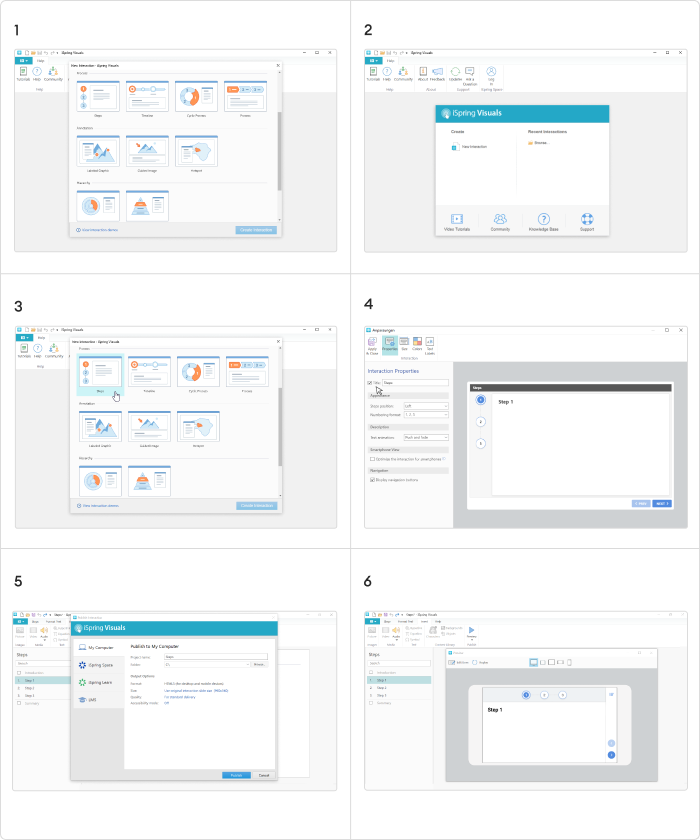
Кратко изложите основные моменты вашего обучающего видео. Это может выглядеть так:
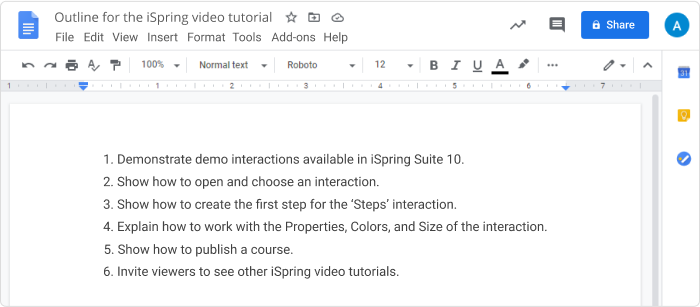
Затем выясните, что вы собираетесь показывать своим зрителям и в каком порядке. Объедините серию кадров в раскадровку, которая может выглядеть следующим образом:
Шаг 5: Напишите сценарий
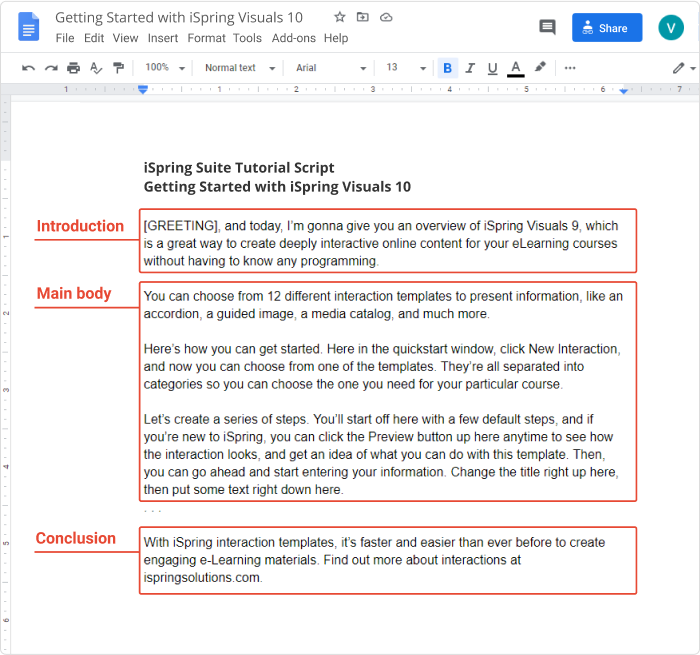
Ваш скрипт должен состоять из этих трёх блоков:
- Введение
Анонсируйте тему и расскажите своим зрителям, какие знания и навыки они получат, посмотрев видео.
- Основная часть
Основное правило любого обучающего видео: объясни все. Ваша аудитория может иметь ограниченные знания по этой теме, поэтому вам нужно убедиться, что им не придется изо всех сил пытаться понять информацию, которую вы им даете. Погрузитесь в различные аспекты вашей темы, укажите детали и сделайте ее простой. Таким образом, ваши ученики не будут напуганы, а почувствуют, что вы помогли им действительно хорошо выучить предмет.
- Заключение
Подведите итоги основных положений вашего учебного пособия и предложите учащимся применить новые знания и навыки.
Вот пример скрипта:
Шаг 6: Запишите видео
Выберите программное обеспечение для записи экрана и используйте его для записи учебного пособия.
Шаг 7. Отредактируйте обучающее видео
С iSpring Suite вы можете записывать, а затем редактировать видео в его продвинутой студии видеомонтажа. Добавьте закадровый голос, добавьте звуковые эффекты, такие как щелчки или системные звуки, наложите музыку, добавьте аннотации, изображения и анимацию и т. д. Используйте процесс редактирования, чтобы сделать ваше видео более привлекательным и наглядным.
Как создать обучающее видео с помощью камеры
Первые шаги одинаковы как для создания скринкаста, так и для обучающего видео с камерой. Однако процесс записи потребует нескольких дополнительных шагов.
Чтобы создать обучающее видео, выполните следующие действия:
Шаг 1. Подготовьте среду записи.
Чтобы ваше видео было технически совершенным, вам необходимо позаботиться о 3 факторах:
- Изображение
Настройте камеру или смартфон. Используйте штатив, чтобы получить ровный и сбалансированный снимок. Направьте свет туда, где вы будете сидеть во время записи.
- Звук
Проверьте свой микрофон или воспользуйтесь встроенным микрофоном ноутбука. Закройте дверь и выключите звук на всех ваших устройствах.
- Поток
Вы не хотите, чтобы ваше видео было прервано такими причинами, как ошибка компьютера или разрядка аккумулятора камеры. Итак, закройте все приложения на своем компьютере и зарядите аккумулятор камеры перед съемкой урока.
Шаг 2. Сделайте тестовую запись
Снимите короткое видео и посмотрите его, чтобы убедиться, что все выглядит и звучит хорошо. Исправьте любые проблемы.
Шаг 3. Запишите видео
Проработайте свой сценарий, подготовьте свой голос и начните запись. Если вы используете такой инструмент, как iSpring Suite, вам не нужно останавливать запись каждый раз, когда вы делаете ошибку или забываете фразу. Просто продолжайте — вы сможете отредактировать эти фрагменты позже.
Шаг 4. Отредактируйте видео
После того, как вы записали все необходимое, отредактируйте части с ошибками и улучшите их, отрегулировав экспозицию, цвет и другие параметры в специальном инструменте. Если вы используете iSpring Suite, вы можете сделать все это в его студии видеомонтажа. Вы также сможете добавлять изображения, текст, анимацию и многое другое.
4 совета от YouTube-блогеров по созданию обучающих видеороликов
Ежедневно на YouTube просматривают почти 5 миллиардов видеороликов . Точно так же, как на образовательных каналах YouTube можно многому научиться, существует столько же способов, которыми мы можем научиться на методах, которые используют влиятельные лица YouTube для представления своих идей. Вот четыре простых вещи, которые вы можете легко одолжить прямо сейчас.
1. Создавайте плейлисты из небольших фрагментов
Вы не увидите беспорядочную кучу видео на популярных каналах. Обычно они организованы в плейлисты. Плейлист — это набор видеороликов на определенную тему, которые автоматически воспроизводятся один за другим.
Если у вас есть длинное видео, скажем, запись конференции, разбейте его на более мелкие логические части и объедините их в список воспроизведения (или схему обучения, если вы используете LMS ). Учащимся будет намного проще смотреть его небольшими отрезками по 5 или 10 минут, вместо того, чтобы искать место, на котором они остановились.
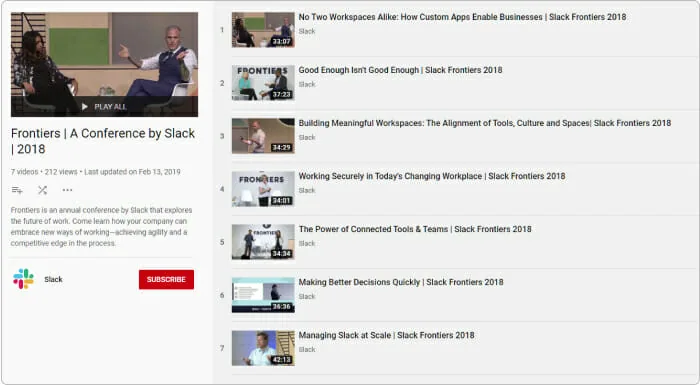
Эта запись конференции Slack разделена на более короткие части и организована в список воспроизведения.
2. Создайте информативные миниатюры
Миниатюра — это обложка видео, которая может дать зрителям быстрое представление о том, чего им следует ожидать после нажатия кнопки «Воспроизвести». Когда вы загружаете видео, оно отображается с автоматически созданным эскизом, который представляет собой случайный кадр, который может быть неинформативным и часто неудобным (ведущий с открытым ртом и закрытыми глазами, размытое движение и т. д.).
Если вы добавите текст к миниатюре в качестве пояснения к видео, вы упростите навигацию и повысите интерес учащихся, поскольку они смогут быстро увидеть, подходит ли им контент.
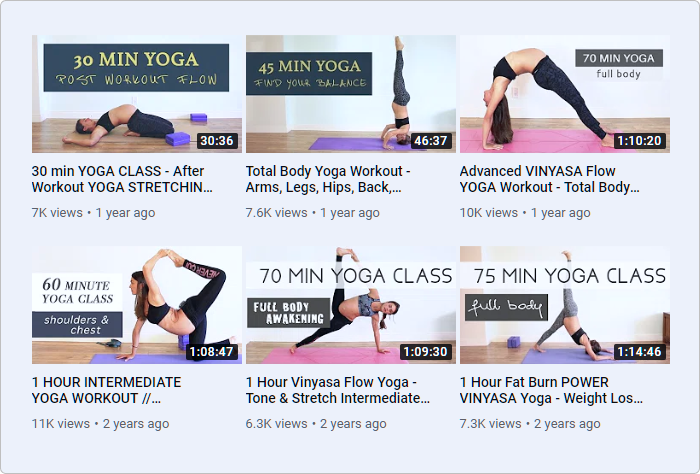
Миниатюры определяют ожидания зрителей относительно того, что они увидят после нажатия кнопки «Воспроизвести», и продолжительности фактического урока.
3. Используйте субтитры и стенограммы.
Видео — действительно отличный формат для демонстрации чего-либо, но некоторые учащиеся смотрят видео с выключенным звуком, а другие по-прежнему предпочитают просматривать текстовую расшифровку, чтобы найти места, которые им интересны. Альтернативы, такие как субтитры и расшифровки, позволяют людям с разными стилями обучения (или даже с ограниченными возможностями) выбирать тот способ, который им подходит лучше всего.
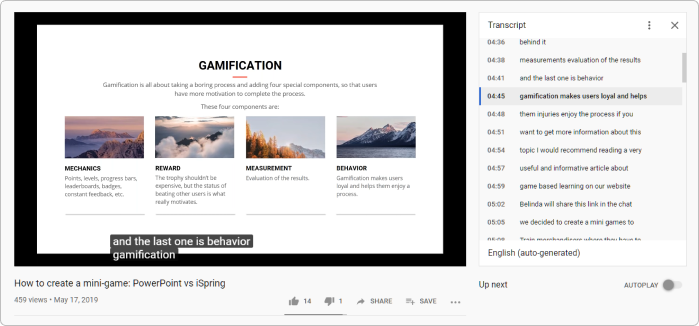
Предоставление текстовой расшифровки позволяет зрителям перейти сразу к тому моменту, который им наиболее интересен.
4. Добавьте аннотации
Аннотации, или карточки YouTube, — это специальные инструменты, позволяющие зрителям взаимодействовать с видео. Они выглядят как небольшие квадратики, всплывающие во время или в конце видео, призывающие вас совершить действие: поставить лайк видео, подписаться на канал, ответить на вопрос опроса, посмотреть другое видео или перейти по ссылке на определенный веб-сайт.
Если вы используете YouTube для размещения обучающих видеороликов или если ваша LMS позволяет это, используйте эти функции, чтобы повысить вовлеченность учащихся. Если у вас нет таких возможностей, вы можете хотя бы порекомендовать в разделе описания другие видео, которые также могут быть полезны учащимся.
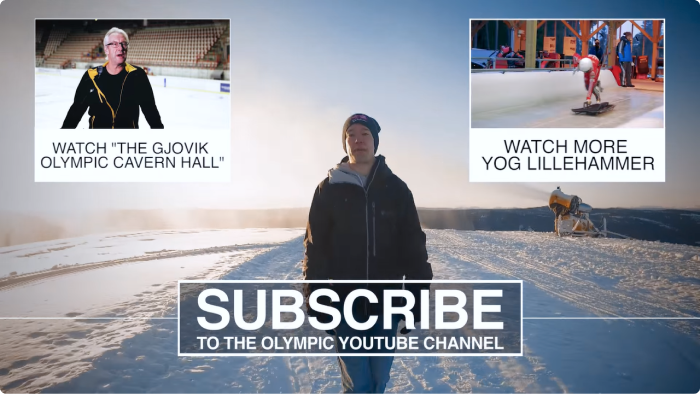
В этом видео используются аннотации, подсказывающие, что посмотреть дальше.
Готовы попробовать создать свои собственные обучающие видео?
Поскольку создание видео теперь доступно каждому, с любым бюджетом и размером команды, единственное, что нужно преодолеть, это, пожалуй, желание продолжать делать то, что мы делали всегда.