
Видео скринкасты приносят пользу работе на рабочем месте так же, как они способствуют привлечению и удержанию клиентов. Скринкастинг — это простой метод доставки видео, который может быть создан для кого угодно и кем угодно, будь то для ваших сотрудников или клиентов .
Для тех, кому интересно, что такое скринкастинг , этот урок для вас. Покорите все, что касается скринкастов для внутренних коммуникаций, обучающих видеороликов , привлечения клиентов и многого другого.
Вот что нужно знать.
Что такое скринкастинг и почему это важно?
Во-первых, при поиске подходящего программного обеспечения для скринкастов упоминаются некоторые программы, способные записывать или производить записи экрана. Есть ли разница между скринкастом и записью экрана? Не обязательно. Скринкаст — это запись экрана. Точно так же, как трансляция последних футбольных результатов представляет собой видеозапись. Эти два термина часто использовались как синонимы по мере развития языка, но скринкаст является технически правильным термином.
Скринкаст часто сочетается со звуком, чтобы объяснить, проинструктировать или продемонстрировать продукт, услугу или систему. Они напрямую привлекают сотрудников , новых сотрудников , клиентов или другую аудиторию с помощью захватывающего процесса прохождения.
Видео-скринкасты — это универсальный метод видеокоммуникации, сочетающий в себе элементы других типов видео. Например, поясняющие видеоролики объясняют, обучающие видеоролики инструктируют и демонстрируют демонстрации продуктов . Скринкасты делают все вышеперечисленное и даже больше.
Скринкастинг подойдет вам, если вы устали отвечать на одни и те же вопросы, хотите повысить производительность труда и/или хотите улучшить стратегии видеомаркетинга .
Для чего используется скринкаст?
 Видео-скринкасты имеют различные применения: презентации, вебинары, экранные обучающие программы и многое другое.
Каждый видеометод преследует определенные цели. Видео-скринкасты универсальны, поскольку их можно использовать для:
- Иллюстрировать руководства
- Ускорить адаптацию и обучение
- Рыночная продукция
- Обеспечьте более высокое качество работы
- Поощряйте самодостаточность и независимость
- Помощь визуальным ученикам
- Дополните другие видео-методы
Чтобы сделать успешный скринкаст, вам нужно сначала определить свою аудиторию. Вы обучаете новых сотрудников, привлекаете новых клиентов или проводите маркетинг для потенциальных клиентов?
Как только вы это поймете, постарайтесь сбалансировать повторение и разнообразие. Чем больше вы сможете сказать одно и то же по-разному, тем больше удовлетворения вы получите как от сотрудников, так и от клиентов.
Скринкасты для маркетинга и скринкасты для онбординга
При первом знакомстве с продуктом люди должны чувствовать, что они чему-то научились, но не перегружены. Клиенты ожидают, что после покупки они углубятся, узнают больше и поймут нюансы.
В конечном счете, обучающие видеоролики разъясняют маркетинговые видеоролики и предназначены для тех, кто ищет экспертные знания в наборе навыков или продукте (или в том и другом). Как проще всего отличить маркетинговые скринкасты от онбординговых скринкастов? Первый отвечает на вопросы: «Что это за инструмент?» и «Почему вам следует его использовать?» тогда как последний решает, как сделать это эффективно.
Яркий признак успешных скринкастов? Убедитесь, что они сильны сами по себе и сильнее вместе. Каждое видео должно быть связано с большой и связной историей. Чтобы создать историю вашей компании, подумайте:
- Цель каждого видео
- Ваша аудитория
- Как обозначить видео для простых, средних и расширенных функций
- Какие видеоресурсы лучше всего подходят для вашего контента: фоновая музыка , всплывающие стрелки, выделение и переходы между камерами.
Вы никогда не ограничены одним видео-скринкастом, поэтому начните с общей концепции и анализируйте темы оттуда.
Пять типов скринкастов
1. Учебные пособия на экране
Познакомьте клиентов или сотрудников с новым веб-сайтом или функциями продукта с помощью видеоролика-скринкаста. Через шлюз сотрудников USC .
Этот тип скринкаста полезен для постоянных клиентов, которые переходят на новые версии продуктов. Самый простой способ избежать путаницы в периоды обновления — использовать обучающие видеоролики.
2. Вебинары и презентации
Скринкасты вебинаров предлагают моделирующий опыт для тех, кто ищет рекомендации по услуге, продукту или навыкам. Через Алису ЛоМели .
Прошли те времена, когда вебинары служили онлайн-лекциями. Нет причин притуплять ваш контент или его подачу вечным взглядом на меня. Разрушьте монотонность с помощью видеоролика-скринкаста для разнообразной визуальной стимуляции.
Голоса придают видео индивидуальность. Конечно, в вебинарах будет использоваться ваш голос, но в других видеороликах также можно использовать профессиональные голоса.
3. Вступительное видео
Видео-скринкасты без дикторского комментария могут выглядеть так. Соедините визуальный поток с фоновой музыкой, чтобы обеспечить максимальное удобство для пользователя. Через Зиллу Live .
Скажите многое без слов в таком скринкасте. Очевидно, что фоновая музыка играет доминирующую роль, привлекая внимание и показывая людям, как подписаться на этот продукт.
Неиспользование слов, хотя и менее распространено, может оказаться полезным. Если все сделано правильно, эффект тот же:
- Ознакомить пользователей с продуктом.
- Предоставьте пошаговое руководство
- Упростите процесс
Если все сделать неправильно, скринкасты без дикторства могут просто отвлекать и сбивать с толку.
В идеале, показывая людям, как перемещаться по каждому экрану, их комфорт в этом процессе повышается. Знание того, чего ожидать, ослабляет страх перед неизвестным и создает положительный пользовательский опыт.
4. Видео о программном обеспечении
Через через Ableton
Эти скринкасты демонстрируют и знакомят пользователей со сложными функциями программных приложений. Большинство форм творческого программного обеспечения могут показаться новичку пугающими, поэтому скринкаст может предоставить пошаговую демонстрацию того, как их использовать.
Учитывая сложность программного обеспечения, такого как инструмент для записи и создания музыки Ableton Live 12, новые пользователи могут быстро освоиться. Поэтому уделите достаточно времени демонстрации конкретной функции или функции. Если скринкаст программного обеспечения будет представлять собой серию, постарайтесь ограничить количество сочетаний клавиш в начальных эпизодах до тех пор, пока вы не почувствуете, что пользователи осведомлены о функциях.
5. Демонстрация цифрового искусства
Видео через YanSculpts
Учитывая большое разнообразие обучающих видеороликов и учебных пособий, доступных в Интернете, многие из которых оснащены сложными эффектами и звуком, вы можете предположить, что каждое учебное пособие по скринкасту должно включать эти яркие элементы. Тем не менее, значительная аудитория ценит простой просмотр видео без озвучки, где кто-то занимается своим цифровым ремеслом, будь то 3D-моделирование, создание музыки или анимация . Скринкаст может эффективно запечатлеть весь творческий процесс, предлагая простой, но увлекательный просмотр.
Этот замедленный скринкаст, в котором 3D-художник создает персонажа, собрал почти полмиллиона просмотров!
Советы по созданию эффективных видеороликов-скринкастов
 Видео-скринкасты — это простой способ привлечь массы с помощью подхода «сделай сам».
Конечно, производство видео может помочь вам только в том случае, если доставка контента (или сам контент) неудовлетворительна. Вот несколько быстрых советов, которые помогут обеспечить качественный скринкаст.
Что нужно сделать: подготовьте сценарий и ключевые моменты. Подготовка имеет решающее значение. Перед записью наметьте основные моменты, которые вы хотите осветить, или напишите сценарий презентации. Кроме того, убедитесь, что нет слов, на которых вы можете споткнуться. Нет ничего более беспощадного, чем прокручивать сценарий и спотыкаться о слове ближе к концу. (Но если да, то не волнуйтесь — вы можете легко соединить клипы вместе с помощью Startfire !)
Не делайте этого: звучите напряженно, скучно или монотонно. Ваши клиенты, сотрудники и зрители могут быть воодушевлены не меньше вас, так что учтите это!
Что нужно: используйте видеоэлементы, такие как переходы камеры, звуковые эффекты или фоновую музыку, всплывающую графику и повествование .
Не следует: упускать из виду качество звука. Если вы посмотрите новостной репортаж 30-летней давности, вы сразу заметите, насколько отличается визуальное качество этого сегмента от сегодняшних видеоматериалов. Однако звук, скорее всего, останется таким же хорошим. Вот почему четкое звучание имеет решающее значение. Ваши зрители могут простить визуальную ошибку; они могут этого даже не заметить. Но плохой звук сразу заметен. Избегайте мест с фоновым шумом и подумайте об использовании высококачественного микрофона. Плохой звук может отвлекать даже от самой визуально привлекательной скринкаста.
Что делать: Расскажите связную историю . Пополните свою видеотеку видео, которые дополняют друг друга. Используйте короткие и приятные клипы для максимального вовлечения.
Не делайте несколько видеороликов об одном и том же. Спросите себя: как я могу разъяснить эту последнюю мысль? Как я могу получить более конкретную информацию в этой части? Какие вопросы могут остаться у людей? Заполняйте пробелы по ходу дела и рассматривайте каждый вопрос, оставшийся без ответа, как новую возможность для контента.
Что делать: съесть яблоко. Мы понимаем, что вы, возможно, не являетесь профессиональным художником по звукозаписи, поэтому чтение или рассказ с помощью скринкаста может потребовать усилий. Возможно, поначалу вы его не услышите, но те, кто не разбирается в записи голоса, склонны к шуму изо рта. Эти щелчки и щелчки могут испортить профессионализм вашего скринкаста.
Давний совет для более четкой записи голоса — перед началом записи съешьте зеленые яблоки. Вам не нужно съедать целое яблоко; достаточно всего нескольких ломтиков или укусов. Зеленые яблоки помогают выводить излишки слюны и поддерживать влажность рта.
Запрещено: Делиться личной информацией. Когда вы записываете свой экран, вы позволяете другим — коллегам в вашей компании или учащимся по всему миру — просматривать личное пространство. Независимо от того, работаете ли вы на корпоративном компьютере или на личном устройстве, скройте все личные элементы. Даже такая, казалось бы, безобидная вещь, как предложения автозаполнения при вводе в строку поиска URL-адреса, может раскрыть конфиденциальную информацию.
Если вы создаете скринкаст с помощью веб-браузера, рассмотрите возможность использования режима инкогнито, чтобы защитить конфиденциальность. Альтернативно вы можете настроить отдельную учетную запись пользователя для показа экрана на своем компьютере. Это гарантирует, что личная информация вашей компании или вашей компании останется в безопасности в основной учетной записи. Поэтому, если вам в любой момент понадобится вернуться к рабочему столу, вы можете быть уверены, что никакая конфиденциальная информация не будет отображаться.
Для примера, как сделать скринкаст в WeVideo
WeVideo выходит за рамки стандартных возможностей нелинейного редактора; Вы можете делать скринкасты прямо из самого приложения ! Для записи экрана и непосредственного редактирования его не требуется никакого дополнительного программного обеспечения, плагинов или расширений. Давайте проведем вас через весь процесс, чтобы вы точно знали, как использовать эту функцию.
На панели управления щелкните раскрывающееся меню «Создать » и выберите «Запись» .
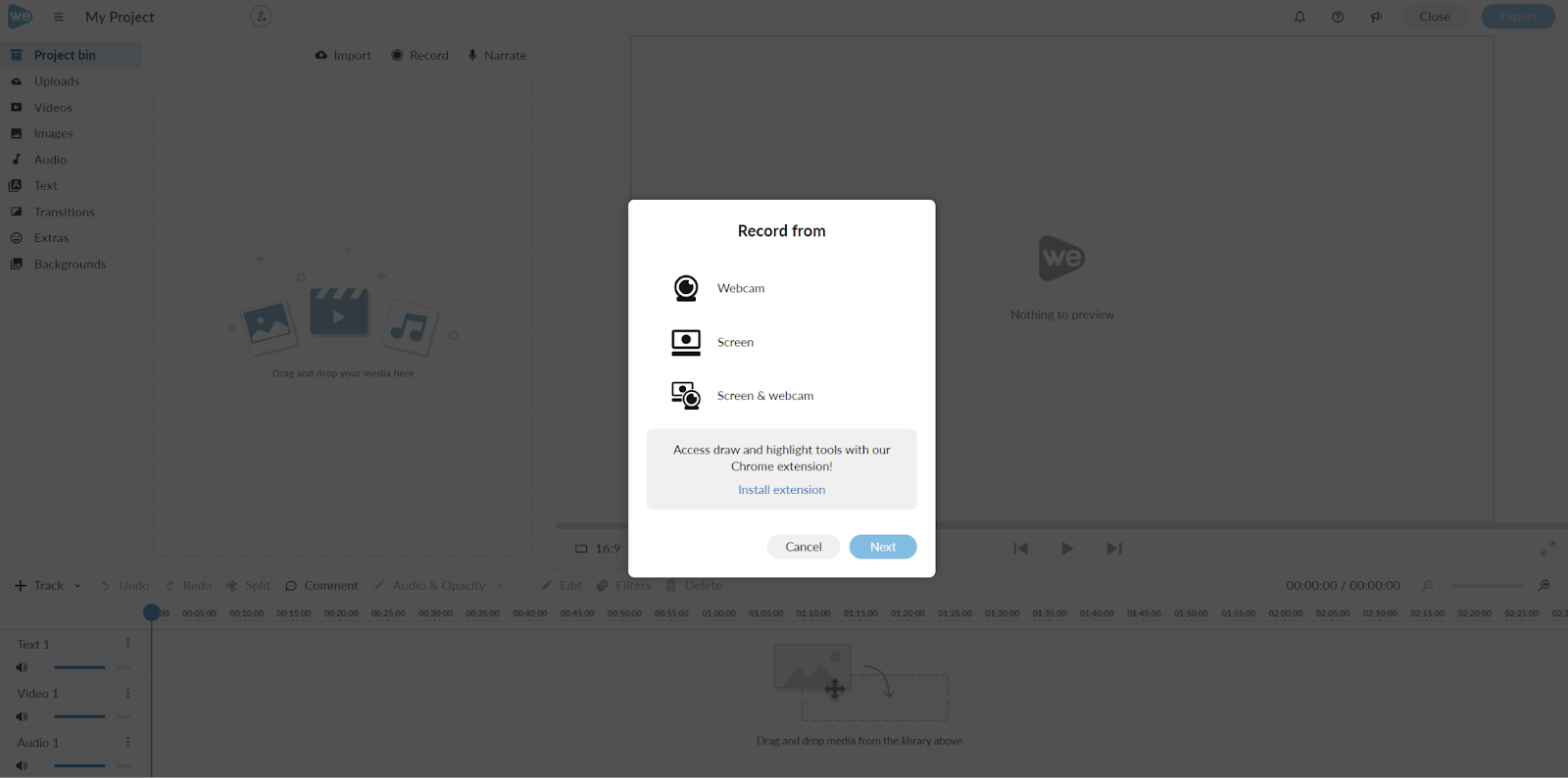
При нажатии вы увидите три варианта скринкаста:
- Веб-камера
- Экран
- Экран и веб-камера
Как отмечалось в статье, существуют различные причины, по которым вы можете создать скринкаст, и эти варианты соответствуют этим обстоятельствам. Выбор опции «Экран и веб-камера» идеально подходит для презентаций, а запись только экрана — отличный выбор для обучающего контента.
В этом примере давайте рассмотрим захват содержимого экрана для программы After Effects, работающей с анимированной графикой, предполагая, что мы создаем учебное пособие по анимации.
Во-первых, вам может потребоваться разрешить веб-браузеру доступ к веб-камере и микрофону, даже если вы не собираетесь использовать микрофон при записи скринкаста. Далее выберите «Экран».
В следующем окне вы можете выбрать вход микрофона для озвучивания во время презентации скринкаста.
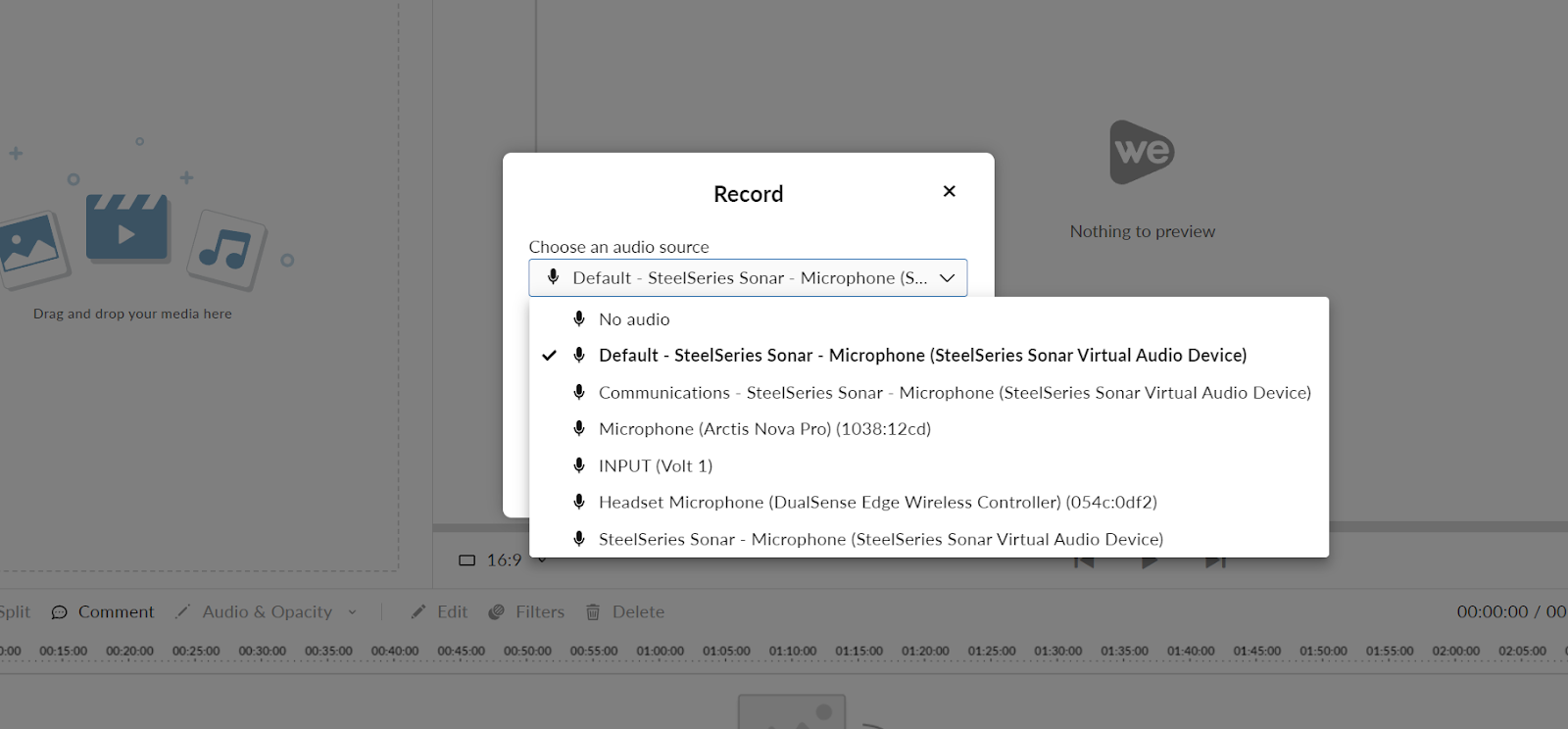
Вы можете легко записать звук позже, о чем мы вскоре расскажем. Однако, если вы просто хотите пока записать экран без устной презентации, выберите «Без звука».
Затем мы должны выбрать экран или вкладку, которой мы хотим поделиться с WeVideo. Если скринкаст включает в себя слайд Google, вам необходимо найти соответствующую вкладку браузера. У вас также есть возможность поделиться всем экраном. Однако не забудьте обрезать и редактировать личные данные во время редактирования, если вы переключитесь с вкладки на настольное приложение и ваши личные папки станут видимыми.
Альтернативно, в нашем случае, мы выберем «Окно». Этот вариант позволит захватить только одно конкретное окно приложения, и мы хотим захватить After Effects для нашей презентации.
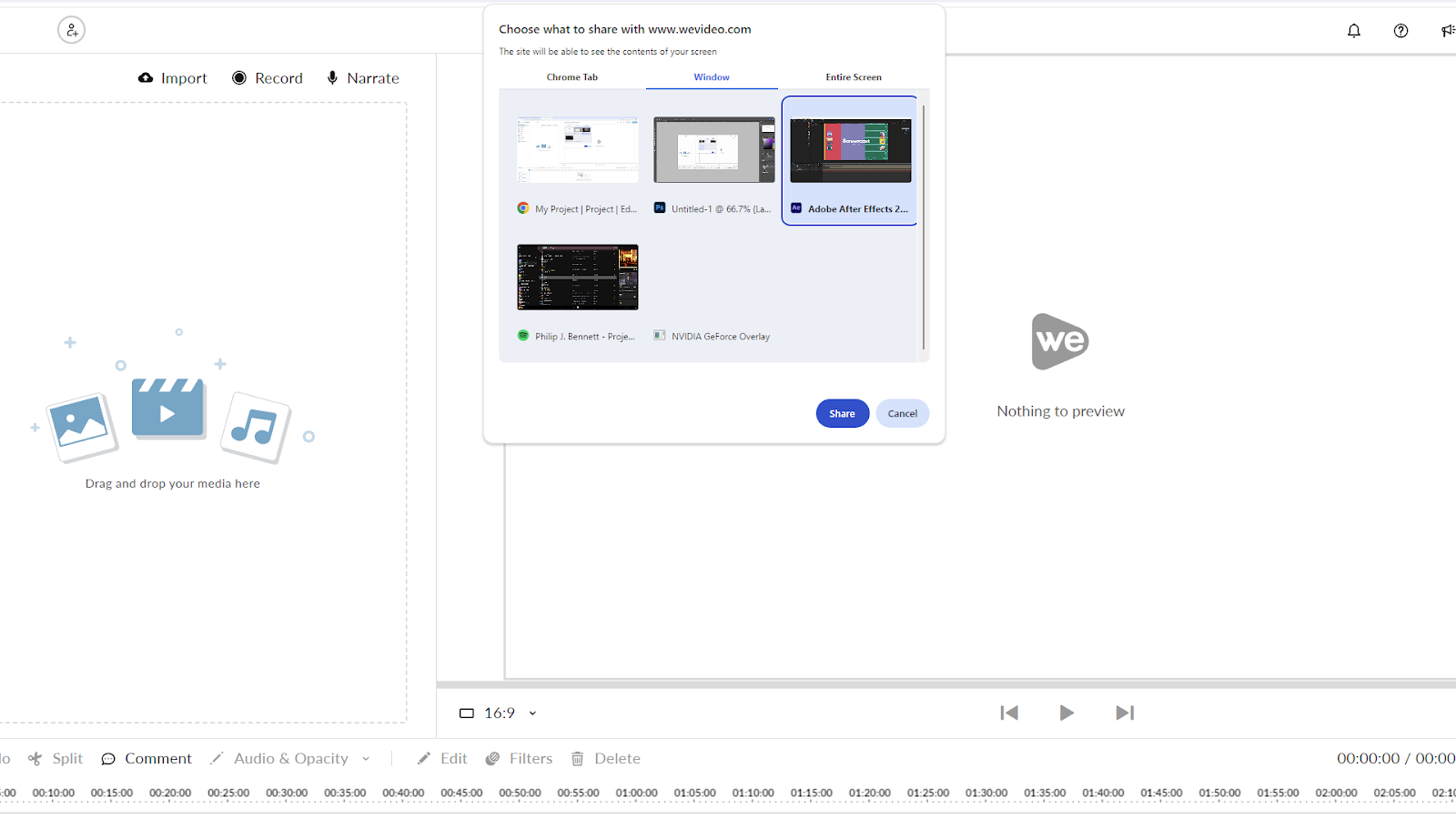
После выбора «ОК» у вас появится таймер обратного отсчета, и вы сможете перейти к своему программному обеспечению, вкладке или окну.
Важно отметить, что небольшое всплывающее окно в нижней части экрана указывает на то, что в данный момент вы используете общий доступ к своему экрану с помощью Google Chrome (или выбранного вами браузера). Закрытие всплывающих окон в Интернете может быть инстинктивным, но это контролирует долю экрана. Если закрыть его, запись экрана будет остановлена.
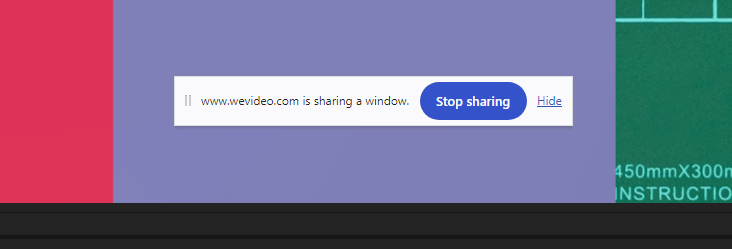
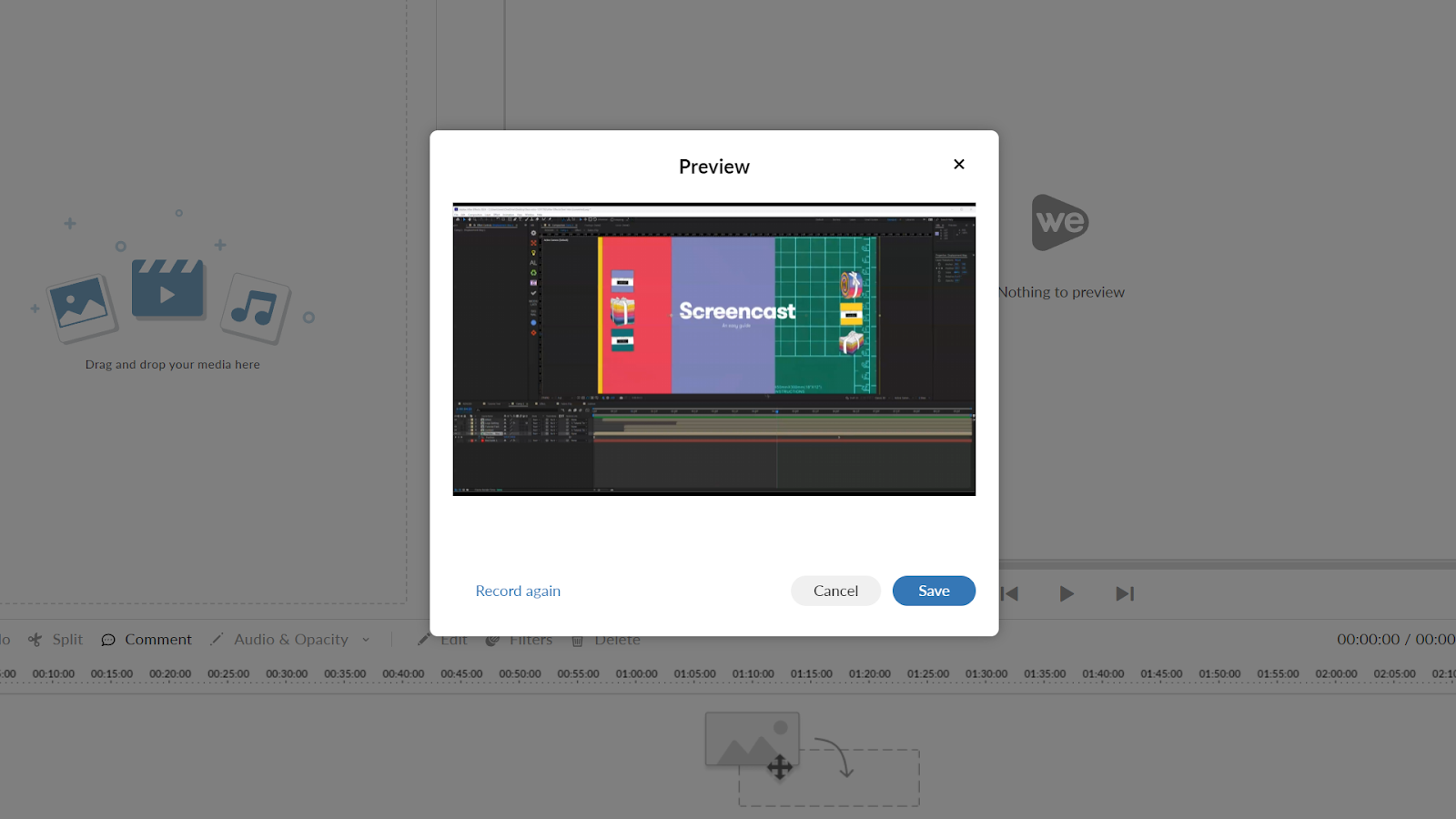
Нажав кнопку «Стоп» , вы можете вернуться в окно WeVideo, где вам будет представлен предварительный просмотр нашего снимка экрана. Теперь вы можете выбрать «Сохранить» или повторить дубль, если считаете, что скринкаст прошел не так, как вы хотели.
После выбора «Сохранить» скринкаст окажется в папке вашего проекта. Отсюда вы можете добавить скринкаст на временную шкалу и отредактировать запись, если она требует дальнейшей доработки.
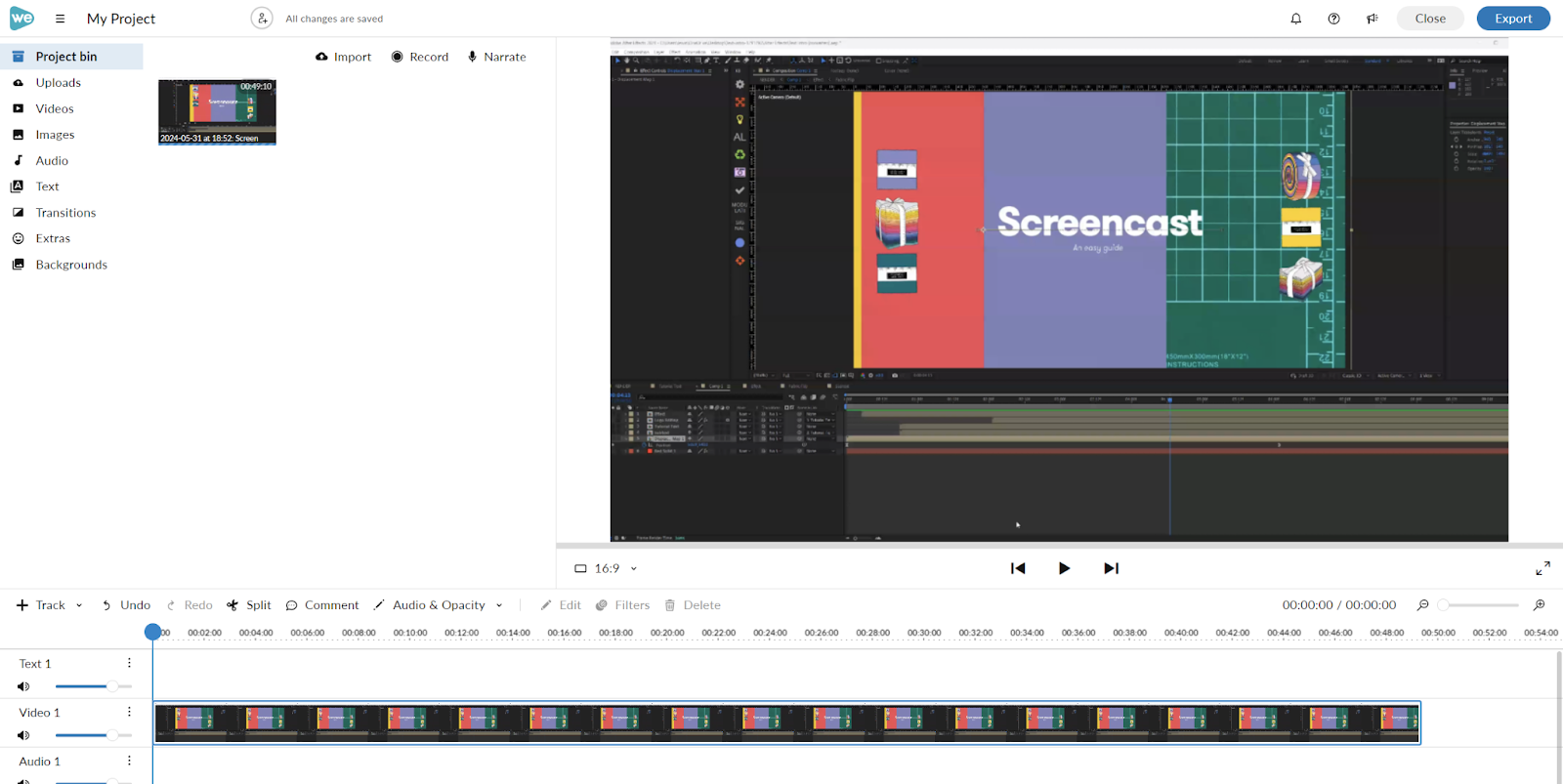
Если после редактирования скринкаста вам нужно добавить аудиозапись , вам не нужно загружать дополнительное программное обеспечение; вы можете сделать это прямо из WeVideo. Просто выберите «Рассказать» в верхней части редактора.
Теперь выберите вход для микрофона и нажмите «Старт» . Вам будет предоставлен обратный отсчет, и вы сможете комментировать свой скринкаст по мере его воспроизведения на временной шкале. Эта функция отлично подходит для тех, кому сложно вести повествование при выполнении задач на компьютере во время скринкаста.
Заключительные мысли о скринкастинге как средстве массовой информации
Скринкастинг улучшает работу на рабочем месте и обогащает взаимодействие с клиентами. Независимо от того, обучаете ли вы новых сотрудников, продвигаете продукт или предоставляете пошаговые руководства для новых пользователей программного обеспечения, универсальность и влияние видеороликов-скринкастов неоспоримы.
