

Хотите знать, как создавать обучающие видеоролики? Если вы хотите обучить новых сотрудников, хотите представить свой интересный новый продукт своим клиентам или если вы являетесь экспертом в определенной области, учебные пособия — отличный способ донести вашу информацию. В этой статье мы проведем вас через весь процесс создания руководств: от планирования и написания сценариев до записи и редактирования видео.
Что такое обучающее видео?
Обучающие видеоролики представляют собой скринкасты с закадровым объяснением. Они созданы с конкретной целью: научить зрителя что-то делать.
Видео-скринкасты особенно популярны, когда речь идет о технологическом обучении. Для визуалов способность видеть каждый этап процесса имеет большое значение для объяснения онлайн-инструментов или программного обеспечения.
Как создать обучающее видео?
Шаг 1. Проведите анализ обучения
Создание обучающего видео начинается с анализа обучения. Обычно он включает в себя три этапа: разработку ключевых целей, исследование темы учебного пособия и понимание учащегося.
Первое, что вам нужно сделать, это поставить цели. Они должны руководствоваться конечным результатом. Другими словами, что сможет сделать зритель после завершения урока? Большинство разработчиков учебных программ записывают эти цели с помощью глагола действия, который четко указывает, что учащийся сможет делать после завершения.
Как только вы получите четкое представление о том, какие действия или понятия должен знать ваш ученик после просмотра обучающего видео, вы можете приступить к исследованию темы. Углубленное исследование поможет вам собрать всю информацию, необходимую для того, чтобы сделать ваше видео максимально полезным.
После того, как вы изучили тему изнутри, вам необходимо узнать все, что можно, о предполагаемых учениках. Это поможет вам адаптировать контент, который вы представляете. Являются ли ожидаемые зрители урока новичками, поэтому вам нужно очень подробно объяснять все концепции? Или они профессионалы, и вы можете пропустить более простые шаги? Это поможет вам подать материал так, чтобы он был наиболее понятен вашей аудитории.
Шаг 2. Создайте схему
После того, как у вас есть все элементы анализа обучения, вы можете приступить к разработке плана. Это обзор всего содержимого ваших видеоинструкций, который должен включать все ключевые моменты, которые будут рассмотрены в видео.
Взгляните на нашу схему видеоурока iSpring, который вы видели выше:
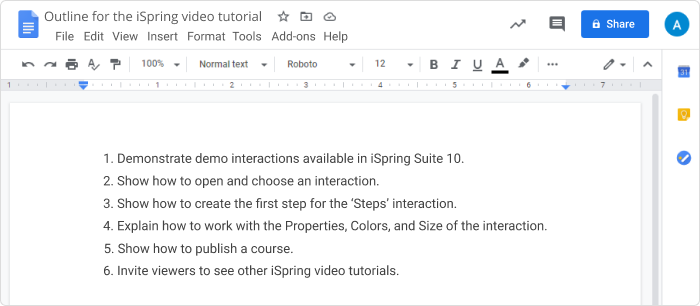
Схема приведет вас к еще одному важному документу — раскадровке.
В учебном дизайне раскадровка представляет собой генеральный план, в котором указано, что показывать и в каком порядке. Это последовательность всех элементов, в том числе, когда будет выступать докладчик на экране, когда будет представлен скринкаст и будет ли встроена презентация. При создании видеоинструкций, объясняющих, как пользоваться программным обеспечением, раскадровка может представлять собой последовательность кадров.
Вот как выглядит раскадровка для нашего видео iSpring:
1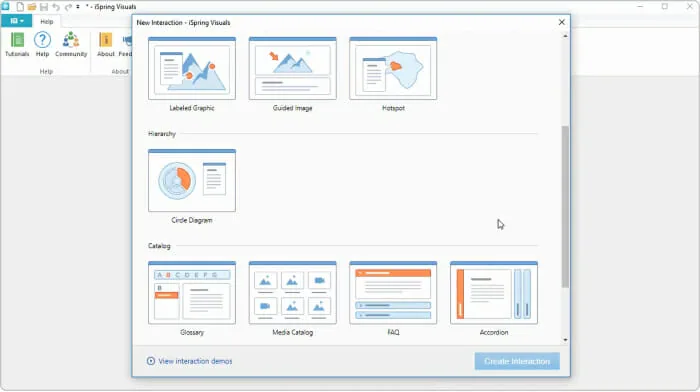 |
2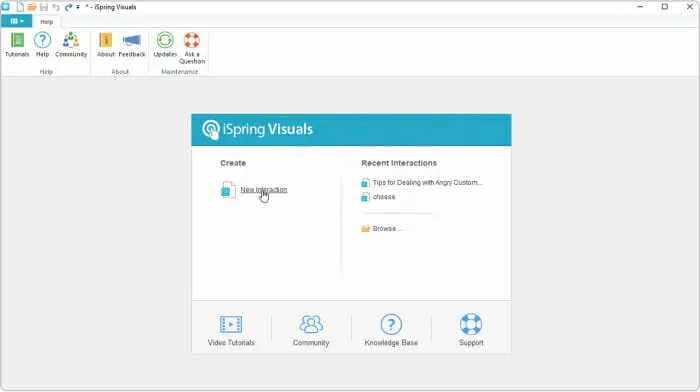 |
3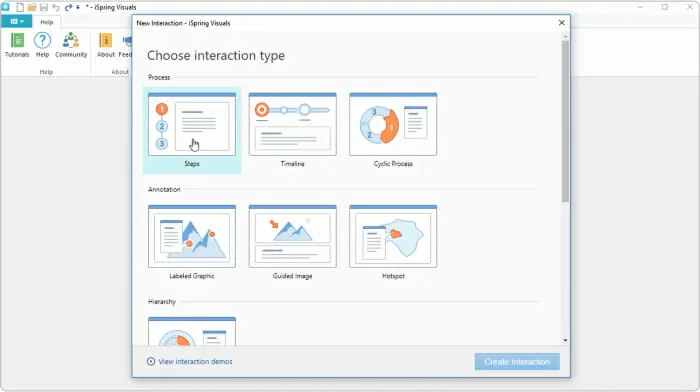 |
4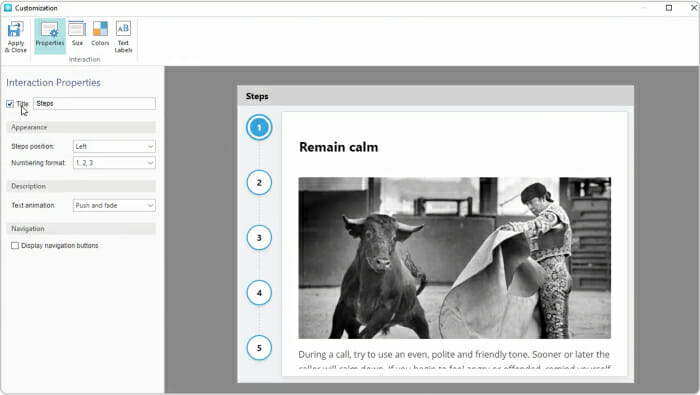 |
5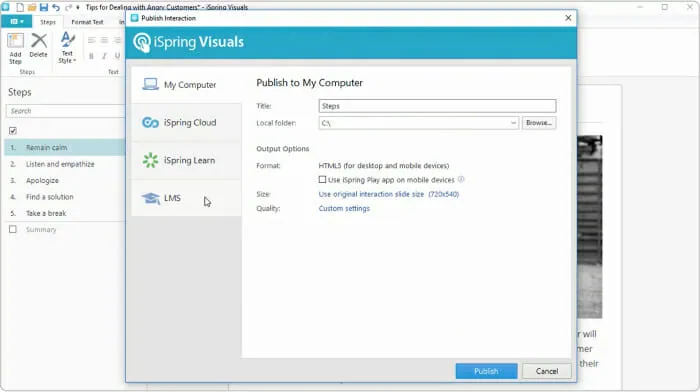 |
6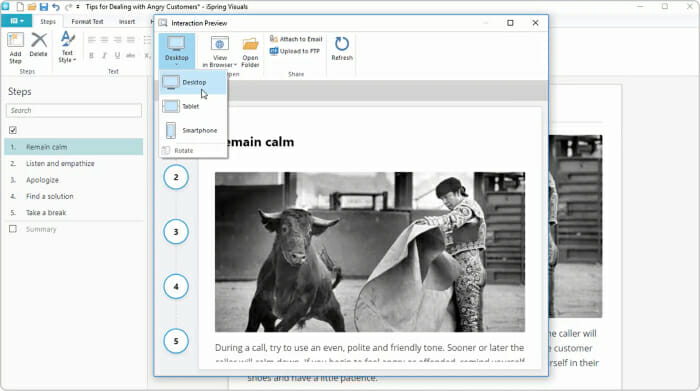 |
Раскадровка также станет началом следующего документа, который вы создадите — сценария.
Шаг 3. Напишите сценарий
Написание сценария может показаться немного пугающим, но на самом деле вы уже сделали самую тяжелую часть, создав план и раскадровку. Теперь вам просто нужно дополнить раскадровку текстовыми инструкциями и пояснениями.
«Вы можете подумать, что достаточно записать основные пункты сценария, а затем просто прокручивать его во время записи. Однако даже если говорящий прекрасно знает тему, ему может быть сложно передать идею максимально четко, и это обычно приводит к множеству повторений. Так что продолжайте записывать каждое последнее слово».

Сценарий, как и любой рассказ, должен иметь хорошую структуру. Независимо от того, насколько оно короткое, оно должно иметь начало, середину и конец, как в следующем примере:
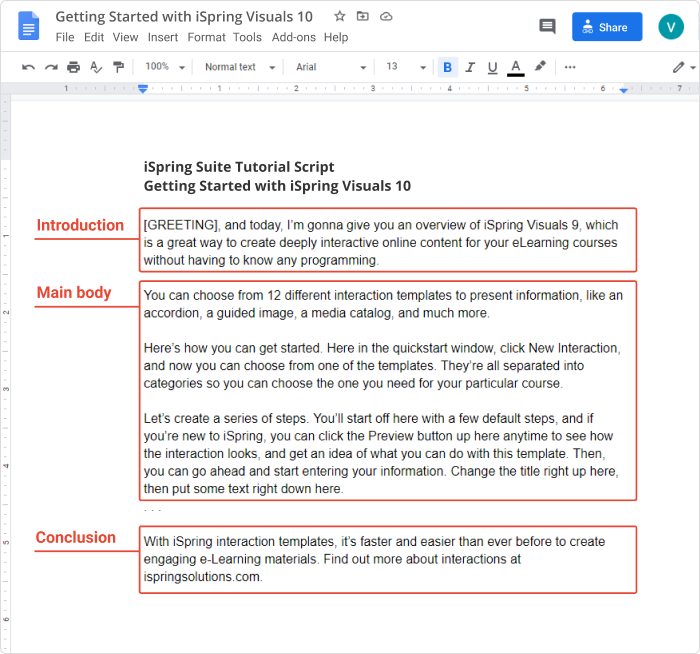
Во введении к уроку объявите тему. В абзацах тела опишите тему как можно подробнее, а в заключении предложите зрителю совершить какое-то действие или предоставьте предварительный просмотр следующего урока.
После того, как у вас будет первый черновик, просмотрите его еще раз. Убедитесь, что каждое слово занимает свое место на странице.
Прочтите свой сценарий вслух несколько раз, чтобы увидеть, доносится ли сообщение. Возможно, вы обнаружите, что вам нужно изменить некоторые фразы, чтобы речь стала плавной и ясной. Это также может помочь вам определить темп вашего видео. Убедитесь, что вы говорите достаточно подробно, чтобы ваша аудитория могла понять, но не настолько интенсивно, чтобы вы потеряли интерес некоторых учащихся.
Сценарий является основным документом докладчика, поэтому он часто включает в себя не только слова, которые необходимо произнести, но и дополнительную информацию для говорящего. Например, если вы записываете кого-то на видео, сценарий может включать «сценические» указания — как им следует смотреть в камеру или передвигаться по пространству, в котором они находятся. Он также может содержать «страничные» указания — как следует упорядочивать файлы. или презентации.
Теперь, когда вы знаете, что собираетесь сказать, вы можете подумать, как вы это скажете.
А именно, как вы будете записывать звук?
Шаг 4. Выберите микрофон
Вы когда-нибудь смотрели видео, но не могли его закончить, потому что звук был приглушен или искажен? К сожалению, подобные вещи могут легко произойти.
Когда вы создаете обучающее видео, качество звука может сыграть решающую роль. Это может сделать видео с высококачественной графикой трудным для просмотра или превратить простую, но прекрасно озвученную презентацию в положительный обучающий опыт.
«При записи обучающего видео лучше не использовать встроенный микрофон на компьютере. Встроенный микрофон не создаст хорошего звука, поскольку он не способен улучшить качество голоса или минимизировать фоновый шум. Самое лучшее — это качественный портативный микрофон».

Чтобы узнать, как выбрать микрофон, прочтите наше руководство по созданию скринкастов . Выбрав микрофон, вы почти готовы начать запись!
Шаг 5. Установите инструмент записи и редактирования видео.
Теперь, когда у вас есть микрофон, вам понадобится программное обеспечение для записи уроков. Например, вы можете использовать авторский набор инструментов iSpring Suite , который содержит продвинутую видеостудию.
Одной из его ключевых особенностей является запись «картинка в картинке». Это означает, что вы можете записывать два видео одновременно: скринкаст и кадры с веб-камеры.
Если вам не нужна веб-камера, чтобы снимать докладчика, и вы хотите создать обучающее видео только с закадровым голосом, iSpring Suite упрощает запись скринкаста со звуковым сопровождением.
Чтобы улучшить свое обучение, вы можете вставлять видео, изображения, текстовые блоки и фигуры и редактировать их прямо на экране. Вы также можете добавить титульные экраны и заголовки в любую часть вашего видео.
В наборе инструментов имеется функция «визуальная подсказка». Умное приложение будет улавливать ваши движения и создавать визуальные подсказки для вашего ученика.
Шаг 6. Запишите обучающее видео
Теперь, когда у вас есть сценарий, микрофон и программное обеспечение iSpring, вы можете приступить к созданию обучающего видео.
Давайте рассмотрим два разных способа создания урока, в зависимости от того, какой формат вы выберете: скринкаст с повествованием или скринкаст с видео с веб-камеры.
Скринкаст плюс повествование
После установки iSpring Suite на свой компьютер вы увидите дополнительную вкладку в PowerPoint. Нажмите « Запись экрана» .

Затем в окне «Настройки записи» выберите вкладку «Экран» .
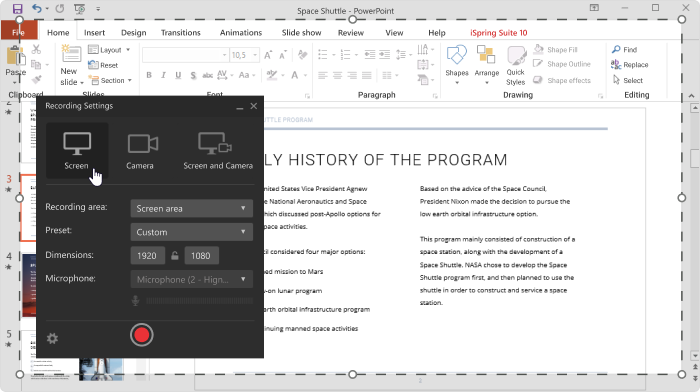
Убедитесь, что ваш микрофон включен. Затем укажите размер области записи: это может быть часть экрана, весь экран или окно конкретного приложения.
Во время записи следует помнить о нескольких вещах, чтобы создать чистое видео.
- Скройте курсор мыши, чтобы он не отвлекал зрителя, или убедитесь, что курсор четкий и видимый, если он является частью руководства.
- Если вы допустили ошибку, сделайте паузу, чтобы при редактировании вам было легче найти места, где вы допустили ошибки, и вырезать их.
- Говорите четко, в том тоне и темпе, которые вы выбрали для видео.
Скринкаст плюс видео ведущего
Если вы собираетесь записывать скринкаст и видео с веб-камеры одновременно, выберите параметр «Экран и камера» в окне «Настройки записи» .
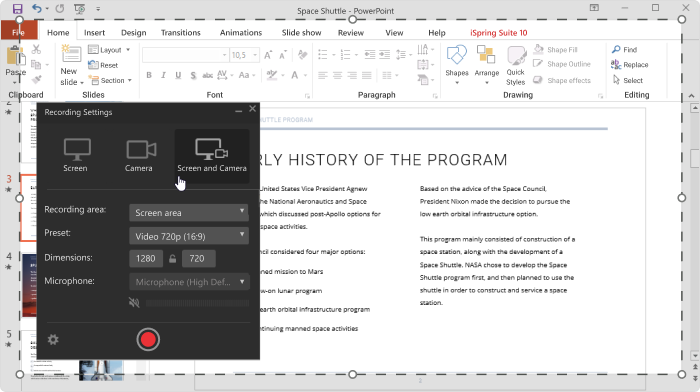
Вы можете показывать оба потока вместе или легко переключаться между ними.
Шаг 7. Отредактируйте обучающее видео
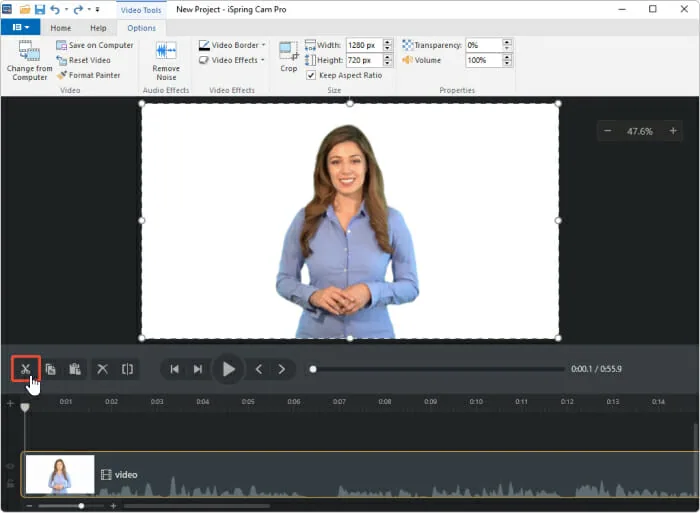
Видеостудия iSpring Suite имеет целый набор возможностей для редактирования видео. Например, он позволяет удалять фоновый шум, регулировать прозрачность и применять эффекты перехода, чтобы удалять резкие сокращения и создавать безупречные видеоролики, которые интересно смотреть.
Но самое главное, он имеет многодорожечную временную шкалу для редактирования видео, поэтому вы можете легко микшировать видео и сопровождать их музыкой или озвучкой. Кроме того, вы можете обрезать или удалять фрагменты, если у вас слишком много отснятого материала, вы допустили ошибку или хотите разделить видео или объединить их вместе.
Шаг 8. Сделайте свой урок интересным
После того, как вы разобрались с базовым редактированием, вы можете поработать над тем, чтобы сделать ваше видео более привлекательным. Вот несколько советов, как удержать аудиторию на просмотре.
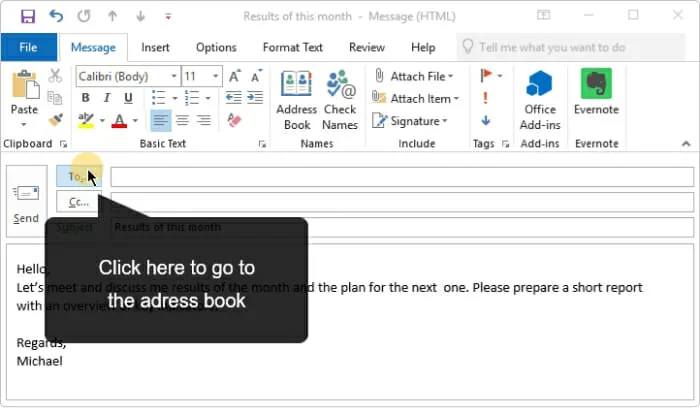
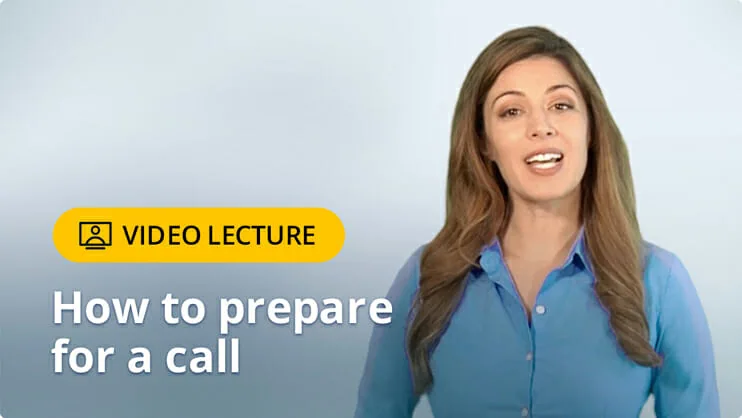
- Аннотации и подписи . Чтобы подчеркнуть ключевые слова, произнесенные во время обучающего видео, вы можете создавать аннотации, графики и подписи. Например, в следующем видеоролике, созданном в iSpring Suite, ведущий не только рассказывает вам шаги по подготовке к звонку, но вы также можете увидеть их в подписях на экране.
- Изображения и инфографика . Наглядные примеры того, о чем вы говорите на экране, помогают привлечь внимание зрителя к определенным моментам и облегчить понимание. В зависимости от стиля ваших инструкций они также могут добавить ярких красок.
- Специальные эффекты . Чтобы подчеркнуть важный раздел вашего урока или продемонстрировать вещи, которые можно не заметить при нормальной скорости, вы можете попробовать эффект замедленного движения.
Шаг 9. Поделитесь своим руководством
После того, как ваши видеоинструкции будут отточены, последним шагом будет их распространение в мире!
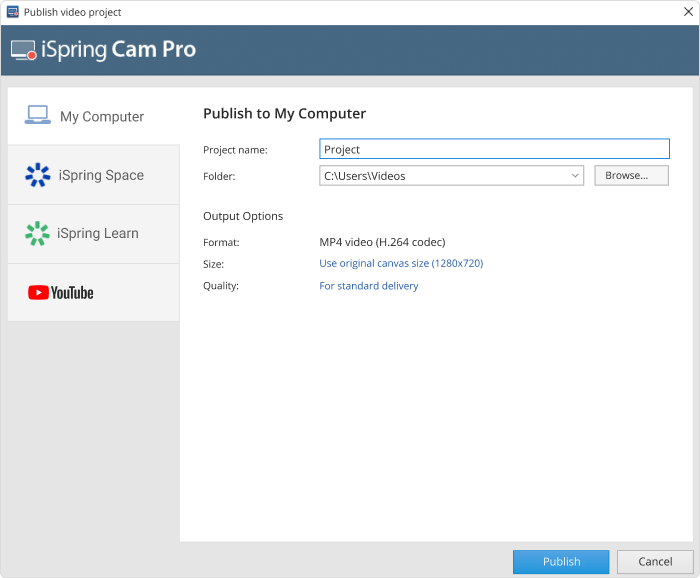
Есть несколько вариантов публикации. Вы можете сохранить видео на свой компьютер в формате MP4 или загрузить его непосредственно на YouTube или в свою LMS .
Как только все файлы будут готовы и опубликованы, вы сможете продавать свои руководства онлайн с помощью платформы iSpring Market . Просто загрузите обучающее видео на Market, и оно появится на вашем личном онлайн-рынке. Люди могут сразу же приобрести ваш контент с помощью кредитной карты или систем онлайн-платежей, таких как Stripe и PayPal.
Начните создавать обучающие видеоролики прямо сейчас. Получите бесплатную пробную версию iSpring Suite и изучите все его функции в течение 3 дней, не тратя ни копейки.
Советы по созданию эффективного урока
Вот несколько советов и приемов, которые можно использовать, чтобы ваши обучающие видеоролики выглядели чище, звучали четче и были более интересными.
- Порепетируйте перед записью. Когда вы создаете обучающее видео, важно то, как вы говорите. Перед записью несколько раз прочитайте сценарий вслух. Убедитесь, что вы не говорите слишком быстро и не выглядите вялым, нетерпеливым или уставшим.
- Подготовьте место для записи. Найдите комнату с хорошей акустикой и минимальным фоновым шумом. Постарайтесь занять меньшее пространство, так как в больших комнатах голос звучит сильнее.
- Наведите порядок на экране. Во время сеанса захвата экрана будет захвачено все, что отображается на мониторе вашего компьютера. Убедитесь, что все ваши личные данные, а также ненужные программы и файлы не попали в кадр. Отключите всплывающие окна и уведомления мессенджеров, чтобы не пришлось перезаписывать видео после того, как в углу всплывает сообщение.
- Расскажите захватывающую историю. Секрет создания эффективного обучающего видео заключается в том, чтобы привлечь внимание пользователей и удерживать их на крючке до конца. Расскажите историю, которая увлечет их и удовлетворит их потребности.
- Используйте разговорный тон. Неформальный язык — лучший способ донести обучающие видеоролики. Использование структуры предложений от первого или второго лица с местоимениями «я», «мы» и «вы» сделает впечатления ваших зрителей более личными.
- Соедините свои сегменты переходами. Все сегменты хорошего обучающего видео естественным образом перетекают один в другой. Не просто показывайте все по порядку, но обязательно делайте плавные переходы. Таким образом, видео не будет выглядеть нервным и поможет вашим зрителям переходить от идеи к идее.
Подводить итоги
Мы надеемся, что это руководство и содержащиеся в нем советы помогут вам создать свои собственные увлекательные обучающие видеоролики. Приступить к созданию видеоуроков.